• Home
  • About
  • Contact
facebook twitter instagram pinterest bloglovin Email
   Como estão meus cheirosos e cheirosas? Eu quero e espero que estejam realmente bem! Ai, estou aqui secando a ilustração kkk.  Gente do céu, estou super aflita para o jogo de amanhã Japão e Grécia, eu amo os dois países e torci para os dois, e agora? Como o destino tem a coragem de fazer isso com meu pobre coração. Quem ganhar, independente de quem seja, para mim estará bom, mas eu vou torcer para o Japão, meu querido Japão que coloriu meus dias desde a minha infância. Nihon ganbatte!!!
   Agora vamos ao assunto da postagem, me pediram para fazer um tutorial de como usar uma pele do Blogskins, bem, eu acho que é bem mais complicado usar um layout de lá, apesar de ser simples de instalar, os links dão um problema danado, sem falar nos comentário. Mas vamos lá, primeiro eu vou explicas só com palavras, e abaixo disso, tem um vídeo que gravei mostrando passo á passo de como eu faço para instalar, contudo, não falo no vídeo, recomendo que você leia antes e depois assista o vídeo. Gente, quando forem escolher um layout no Blogskin, procurem nos mais atuais, os antigos, a maioria, está com códigos quebrados.
Parte I
  • Entre no site: http://www.blogskins.com/
  • Escolha o seu template
  • Desça a página e no gadget "Actions", clique em Blogger Main: print
  • Automaticamente irá baixar um documento .txt (bloco de notas) no seu computador.
Parte II
  • No seu blog, vá em Modelo: print
  • Desça a página até o fim e clique em "Reverter para os modelos clássicos": print
  • Lembra do bloco de notas que foi baixado? Abra-o e copie todo o código que estiver ali, e cole na caixinha que irá aparecer.Faça as alterações necessárias e salve.
  Essa parte do tutorial foi encontrada nesse blog: http://justkiszme.blogspot.com.br/, fiz apenas algumas alterações.

Agora, para entender melhor, vamos ao vídeo, além do que está acima, no vídeo mostrei como alteram nome do blog e alterar os Gadgets, entre outros.


Desculpem pelo vídeo titica, e as vocês no vídeo são a mamis e a minha irmã.
Espero que tenha ajudado ~.~
Share
Tweet
Pin
Share
14 Comentários
  Phasellus fermentum purus ornare ante tincidunt, non consectetur mi condimentum. Phasellus id lectus urna. Cras at ante ut arcu interdum scelerisque eget vitae augue. Mauris elit massa, sollicitudin at nibh a, aliquet viverra lorem. Morbi porttitor diam ipsum, vel consectetur purus aliquet a.Aenean hendrerit fermentum velit, vel congue libero euismod ut. Duis faucibus sit amet leo in tristique. Sed fermentum lorem nulla, et mattis justo sollicitudin eu. Phasellus ante risus, sollicitudin in quam quis, ullamcorper luctus tortor. Vestibulum vitae mauris felis. Aenean posuere erat ut egestas tristique. Vestibulum turpis lectus, aliquet sed posuere non, volutpat in nibh. Phasellus fermentum purus ornare ante tincidunt, non consectetur mi condimentum. Phasellus id lectus urna. Cras at ante ut arcu interdum scelerisque eget vitae augue. Mauris elit massa, sollicitudin at nibh a, aliquet viverra lorem.egestas tristique. Vestibulum turpis lectus, aliquet sed posuere non, volutpat in nibh. Phasellus fermentum purus ornare ante tincidunt, non consectetur mi condimentum. Phasellus id lectus urna. Cras at ante ut arcu interdum scelerisque eget vitae augue. Mauris elit massa, sollicitudin at nibh a, aliquet viverra lorem.
Share
Tweet
Pin
Share
No Comentários
 Olá amados e amadas, tudo bem com vocês? Nossa, a blogosfera está as moscas, o que andou acontecendo em? Já estamos praticamente todos de férias, era para isso aqui estar bombando! Mas enfim. Ah, amores, eu não estou respondendo os comentários por que fica péssimo de responder eles do jeito que está, mas na próxima postagem eu já terei resolvido isso. Gente do céu, chegamos a 100 seguidos, estourem balões por mim, haha. Muito obrigada a vocês que estão acompanhando o blog!
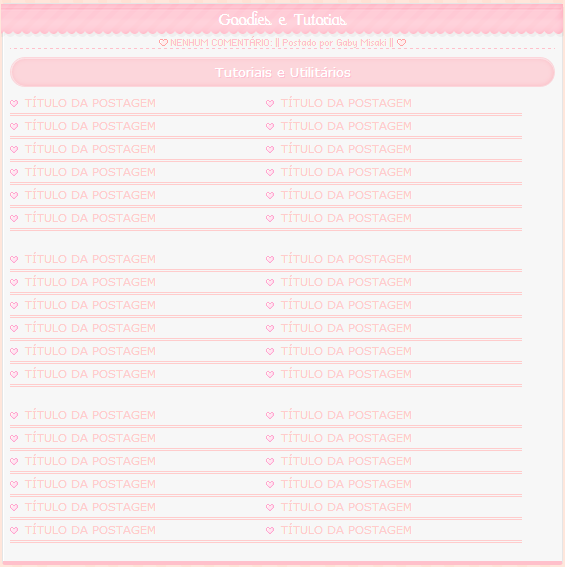
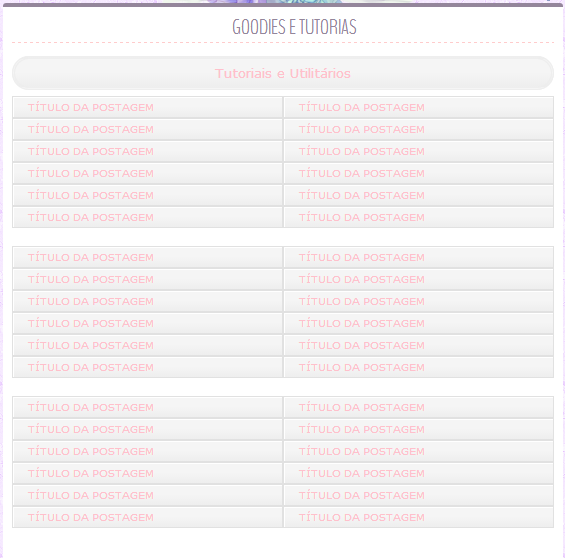
  Então, hoje venho trazendo mais um pedido da ask, um menu para goodies e tutorias, já fiz vários desse no meu blog antigo, antigamente se usava mais, contudo, trouxe dois modelinhos para vocês, um mais fofo e outro nada fofo, então, let's go!
 
*Para visualizar bem, abra a imagem em uma nova guia.

 Então, escolha o modelo que deseja, copie o código do que escolheu, e colo acima de ]]></b:skin> em seu html.
(Códigos dos modelos aqui).
 Feito isso, salve. Depois, crie sua página e em vez de "Escrever", coloque em HTML, e colo o seguinte código abaixo:

<div class="titulo">

Tutoriais e Utilitários</div>

<div style="float: left; width: 50%;">

<div class="goodies">

<a href="https://www.blogger.com/URL_DA_POSTAGEM">TÍTULO DA POSTAGEM </a></div>

<div class="goodies">

<a href="https://www.blogger.com/URL_DA_POSTAGEM">TÍTULO DA POSTAGEM </a></div>

<div class="goodies">

<a href="https://www.blogger.com/URL_DA_POSTAGEM">TÍTULO DA POSTAGEM </a></div>

<div class="goodies">

<a href="https://www.blogger.com/URL_DA_POSTAGEM">TÍTULO DA POSTAGEM </a></div>

<div class="goodies">

<a href="https://www.blogger.com/URL_DA_POSTAGEM">TÍTULO DA POSTAGEM </a></div>

<div class="goodies">

<a href="https://www.blogger.com/URL_DA_POSTAGEM">TÍTULO DA POSTAGEM </a></div>

<br /></div>

<div style="float: left; width: 50%;">

<div class="goodies">

<a href="https://www.blogger.com/URL_DA_POSTAGEM">TÍTULO DA POSTAGEM </a></div>

<div class="goodies">

<a href="https://www.blogger.com/URL_DA_POSTAGEM">TÍTULO DA POSTAGEM </a></div>

<div class="goodies">

<a href="https://www.blogger.com/URL_DA_POSTAGEM">TÍTULO DA POSTAGEM </a></div>

<div class="goodies">

<a href="https://www.blogger.com/URL_DA_POSTAGEM">TÍTULO DA POSTAGEM </a></div>

<div class="goodies">

<a href="https://www.blogger.com/URL_DA_POSTAGEM">TÍTULO DA POSTAGEM </a></div>

<div class="goodies">

<a href="https://www.blogger.com/URL_DA_POSTAGEM">TÍTULO DA POSTAGEM </a></div>

<br /></div>

<br />


 Depois disso, altere o Título, onde deixei destacado em itálico, os links e os nomes das postagens.
Espero que gostem amados, beijinhos!
Share
Tweet
Pin
Share
8 Comentários
  
Olá amados e amadas, tudo bem com vocês? Eu espero realmente que estejam! Aí, gente, eu estou tão agoniada, dois dias atrás, eu estava almoçando e sem querer mordi minha boca a tirar sangue, doeu o resto dos dias até que hoje está com uma afta! É muito desconfortável!
   Bem, indo para o tema da postagem, a Hazel-chan me pediu para ensinar a colocar slide no blog, ela disse que já tinha tentado usando tutoriais de outros blogs e ainda não tinha conseguido ao certo. Então por meio desta vou ensinar a vocês a usar o Nivo Slider, com os códigos simplificados e kawaizados por mim. Claro que eu não inventei esses códigos, os códigos originais são do blog http://www.wehearthtml.com/ , apenas modifiquei eles para algo mais simples e mais "fofo", por que tem rosa. Preview Aqui.
  Está tudo bem simples, primeiro crie um novo gadget html, onde você vai colar o código abaixo:

/* Imagens que aparecerão, altere o que está em itálico para o endereço das sua*/<div id="slider"><a href="seulink"><img src="https://31.media.tumblr.com/b14a14c285aa854c192d719fe33d017d/tumblr_n79yqm0LOS1rm9bxjo1_400.png" title="Legenda da Imagem" /></a><a href="seulink"><img src="https://24.media.tumblr.com/7dd7c04742158392d0a3a06be9c35c27/tumblr_n79yqm0LOS1rm9bxjo2_400.png" title="Legenda da Imagem" /></a><a href="seulink"><img src="https://31.media.tumblr.com/c1709a2bc6e1e89b312a674b4e562411/tumblr_n79yqm0LOS1rm9bxjo3_400.png" title="Legenda da Imagem" /></a></div>/* Style*/<style>/* Posição do slider- Não mecha!*/#slider     {position: relative;} #slider img {display: none;} #slider a {display: block;}
/* Dimensões do Slider- Altere de acordo com suas imagens e o tamanho que quer seu slide */.nivoSlider {width: 300px;height: 150px;} .nivoSlider img {width: 300px;height: 150px;}.nivo-slice {position: absolute;display: block;z-index: 5;height: 100%;}.nivo-box   {position: absolute;display: block;z-index: 5;}.slider     {width: 100%;} .slider a {border: 0;display: block;} .slider img {position: absolute;top: 0px;left: 0px;display: none;} 
/* Images- não mecha aqui.. */.nivoSlider a.nivo-imageLink {position: absolute;display: none;top: 0px;left: 0px;width: 100%;height: 100%;border: 0;padding: 0;margin: 0;z-index: 6; }
/* Legenda- pode se altear as cores*/.nivo-caption   {position: absolute;width: 96.8%;left: 0px;bottom: 0px;background: pink;color: #fff;text-transform: uppercase;padding: 5px;text-align:center;z-index: 50;}.nivo-caption p {margin: 0;font-size: 11px;}
/* Imagens de Navegação - corações, podes trocar por outra imagem*/.nivo-directionNav a {position: absolute;top: 45%;z-index: 99;cursor: pointer;}.nivo-prevNav {left:0px;} .nivo-nextNav {right:0px;}.nivo-directionNav a {display: block;width: 35px;height: 35px;background: url(http://static.tumblr.com/l2v8dwa/MKkn79x3y/sem_t__tulo-1.png) no-repeat;font:0px arial; margin-top:-11px;}.nivo-controlNav {display: none;}a.nivo-nextNav {background-position: -30px 0;right: 15px;} a.nivo-prevNav {left: 15px;}</style>
/* Script*/<script src="http://yourjavascript.com/1250421341/jquery-min.js" type="text/javascript"></script><script src="http://yourjavascript.com/3641231211/jquery-nivo-slider-pack.js" type="text/javascript"></script><script type="text/javascript">var $nv4wp = jQuery.noConflict();$nv4wp(window).load(function() {$nv4wp('#slider').nivoSlider({effect:'random', slices:15, // What animations and how many you want to be shownboxCols: 5, //For box animations boxRows: 3, //For box animations animSpeed: 400, // Slide transition speed pauseTime: 4000, //How long each slide will show startSlide:0, //Set what image will show firstdirectionNav:true, //True: if you want the next&prev buttons, False: if you don't wantdirectionNavHide:true, //True: the next&prev buttons will appear only in hoverkeyboardNav:true, //Use left & right arrowspauseOnHover:true, //Stop animation while hovering manualAdvance:false, //Force manual transitionscaptionOpacity:.6, //Change to play with the caption's opacityprevText: 'Prev', // Prev directionNav text nextText: 'Next', // Next directionNav text });}); </script></center>

  Feito isso, leia com cuidado que nele já está descriminado tudo oque se precisa alterar, mas agora vamos ver como posicionamos o slider em qualquer lugar do layout. Salve o gadget, e o slide aparecerá aonde está a sidebar, mas para posicionar ele aonde você quer adicione acima de <div id="slider"> o código abaixo:
<div style="position:absolute; top: 0px; left:0px;">
Aonde está com 0, substitua pelos valores de ondes queres, lembrando de que em top, quando maior o número mais ele desce, e menor, podendo até ser negativo ele sobe; e em left, quanto maior o número mais ele se afasta para direita e menor mais para esquerda.

Salve, e se estiver tudo certinho, coloque os créditos, haha. Mas se der algo errado quando fizerem esse tutorial, mesmo se seguirem os passos extramente certinhos, venham aqui, que eu vou ver se tem algo errado, mas para mim está tudo ok, como podem ver no preview.  
Share
Tweet
Pin
Share
8 Comentários
 Olá meninas, tudo bem? Cara, eu estou muito estressada, e acho que vocês iram me entender, sabe quando você se esforça para fazer um layout, vai em sites gringos, aprende novos códigos, sabe, daí vem uma "pessoinha" e copia na cara dura, os códigos iguaizinhos! Gente, eu faço meus lays uma loucura, para fazer uma coisa, eu coloco tudo fora de ordem, eu reconheceria eles de longe! Daí, eu fui reclamar com uma certa "pessoinha", gente antes fosse só um código, mas foi as ilustrações, inclusive a da ultima postagem, e eu reclamei mesmo, até o texto, isso ainda falando do layout que eu estava usando antes desse, até o texto do gadget de despedida a criatura copiou. Depois que eu reclamei para ela (educadamente), ela me chamou até de mentirosa, e ainda te a cara de pau de mudar algumas coisinhas no texto depois que eu reclamei só para dizer que eu estava inventando coisa. Gente eu estou com muita raiva, estou morrendo de vontades de trazer prints, e dizer quem foi, mas não vou fazer isso, a vida irá retribuir isso para essa pessoinha sem escrúpulos. Ah, se ela estiver lendo isso, 2 beijos para você, sua linda! haha! Se quiser brigar comigo sobe para o meu nível, que eu não desço para o seu!

   Mudando o assunto, trouxe umas imagens para welcome, para a sidebar na verdade, por a maioria das pessoas usam em todos os gadgets. O tema delas é animes e o gato Logan, espero que gostem das imagens lindas. E se gostarem, usem! ~Beijinhos


Share
Tweet
Pin
Share
4 Comentários
  Nem sei com que cara de pau eu venho escrever aqui depois desse tempo fechado. Bem, eu mencionei sobre eu estar doente, e uns três ou quatro dias depois eu fechado. O motivo, eu só contei para a linda da Ayako-chan, se quiserem saber da história, vão na ask dela, mas eu não quero ocupar com vocês com isso aqui nessa postagem.
   Ah, gente na próxima postagem, decidi fazer algo diferente para vocês, vou trazer um vídeo de uma apresentação minha da copa/sãojoão. Calma, não estou dançando funk nem forró, é ballet, foi uma apresentação bem simples, e eu estou com uma roupa verde e amarela, que hipocrisia da minha parte. Mas a roupa é linda!
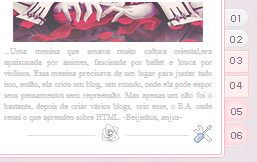
   Voltando ao tema da postagem, vim trazer um menu pedido na ask, eu usei ele no layout Pedaços de Scarlet, aquele do Kuran-sama. Contudo, lá eu usei sem números, substitui por "+". Abaixo temos um preview,  um pouco fuleiro,  mas dá para visualizar. Então, vamos ao tutorial, que é bem mais simples do que parece, muito mesmo.


  Ah, eu me esqueci de mencionar que trouxe três modelos deles, observe na imagem abaixo todos os modelos. E também, se forem usar, com certeza a sidebar de vocês não é do mesmo tamanho da que eu usei, por isso, deve se alterar as cordeadas, que no caso são a altura e a margem para esquerda. O código a ser alterado, é o seguinte:
<div style="position:absolute; top: 62px; left:230px;">
Então lembre-se de ajusta-lo a sua sidebar. Lembrando que em "top" é a altura, quanto menor o número mais alto; e "left" é para esquerda, quanto menor mais para esquerda, maior, mais para direita.


   Primeiro escolha qual modelo você ira usar, então cole o código dele no seu HTML.
Códigos:  Modelos do menu, clique aqui para pegar.

   Depois disso feito, salve, e coloque o código abaixo aonde desejar que o menu apareça.

Modelo 1:
<div style="position:absolute; top: 62px; left:230px;">
<div class="Menusid"><a href="seulink"> 01 </a></div>
<div class="Menusid"><a href="seulink"> 02 </a></div>
<div class="Menusid"><a href="seulink"> 03 </a></div>
<div class="Menusid"><a href="seulink"> 04 </a></div>
<div class="Menusid"><a href="seulink"> 05 </a></div>
<div class="Menusid"><a href="seulink"> 06 </a></div>

Modelo 2:
<div style="position:absolute; top: 62px; left:230px;">
<div class="Menusid2"><a href="seulink"> 01 </a></div>
<div class="Menusid2"><a href="seulink"> 02 </a></div>
<div class="Menusid2"><a href="seulink"> 03 </a></div>
<div class="Menusid2"><a href="seulink"> 04 </a></div>
<div class="Menusid2"><a href="seulink"> 05 </a></div>
<div class="Menusid"2><a href="seulink"> 06 </a></div>

Modelo 3:
<div style="position:absolute; top: 62px; left:230px;">
<div class="Menusid3"><a href="seulink"> 01 </a></div>
<div class="Menusid3"><a href="seulink"> 02 </a></div>
<div class="Menusid3"><a href="seulink"> 03 </a></div>
<div class="Menusid3"><a href="seulink"> 04 </a></div>
<div class="Menusid3"><a href="seulink"> 05 </a></div>
<div class="Menusid3"><a href="seulink"> 06 </a></div>

Depois de ajustar tudo certinho, seu menu estará pronto.

Share
Tweet
Pin
Share
6 Comentários
   Olá meus lindos e lindas ㄟ(≧◇≦)ㄏ! Como estão? Espero que bem, claro. Ai gente, que calor está aqui hoje, estou me sentindo dentro de um microondas, um lindo dia para ir á praia . Mas acho que vocês devem prever, eu não gosto de praia, aí tenho que tomar banho de protetor.
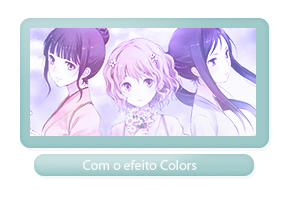
 Então amados, trouxe um efeito para imagens, ficou bem fofo, o Preview não está muito bom, mas para poder visualizar melhor, abra as imagens em uma nova aba. Bem, o efeito deixa a imagem com tons de rosa e azul, com um degradê branco na vertical e modifica a saturação. Para fazer o download do efeito em psd, clique aqui (<3).
   
Share
Tweet
Pin
Share
18 Comentários
Newer Posts
Older Posts

About me

Chamam-me de Gabriela, escorpiana com 21 primaveras, estudante de Serviço Social na UFPE, leitora compulsiva e otome amante de todas as fofurinhas do mundo.
❤ Contato: E-mail e redes sociais!
gabymisakichan@outlook.com
Instagram - Facebook

@gabyhongki

Seguidores

Postagens populares

  • Recebidos - Lingerie BR - 💜
  • Wishlist Yoins - Kawaii Summer -
  • Seleção de vestidos - Millybridal UK
  • Menu para status - Diferente e fofo >///< -
  • O castelo animado

Categories

  • Estilo
  • Layouts free
  • Moda e Maquiagem
  • Mundo Kawaii
  • Resenhas dos Animes
  • Resenhas e Snopse
  • Review
  • Seu Blog
  • Skincare
  • Templates free
  • Tutoriais
  • recebidos
  • utilitários

Facebook

Uma Otome Frágil

Blog Archive

  • ▼  2021 (2)
    • ▼  novembro 2021 (1)
      • About the Customizeone store: The second pink dres...
    • ►  junho 2021 (1)
  • ►  2020 (8)
    • ►  novembro 2020 (2)
    • ►  outubro 2020 (3)
    • ►  abril 2020 (1)
    • ►  janeiro 2020 (2)
  • ►  2019 (4)
    • ►  novembro 2019 (1)
    • ►  agosto 2019 (2)
    • ►  abril 2019 (1)
  • ►  2018 (5)
    • ►  novembro 2018 (1)
    • ►  maio 2018 (1)
    • ►  fevereiro 2018 (3)
  • ►  2017 (17)
    • ►  setembro 2017 (2)
    • ►  julho 2017 (1)
    • ►  junho 2017 (1)
    • ►  abril 2017 (2)
    • ►  março 2017 (2)
    • ►  fevereiro 2017 (3)
    • ►  janeiro 2017 (6)
  • ►  2016 (2)
    • ►  maio 2016 (1)
    • ►  abril 2016 (1)
  • ►  2015 (4)
    • ►  agosto 2015 (1)
    • ►  janeiro 2015 (3)
  • ►  2014 (97)
    • ►  agosto 2014 (1)
    • ►  julho 2014 (15)
    • ►  junho 2014 (21)
    • ►  maio 2014 (15)
    • ►  abril 2014 (12)
    • ►  março 2014 (2)
    • ►  fevereiro 2014 (11)
    • ►  janeiro 2014 (20)
  • ►  2013 (300)
    • ►  dezembro 2013 (14)
    • ►  novembro 2013 (12)
    • ►  outubro 2013 (7)
    • ►  setembro 2013 (19)
    • ►  agosto 2013 (32)
    • ►  julho 2013 (36)
    • ►  junho 2013 (32)
    • ►  maio 2013 (26)
    • ►  abril 2013 (26)
    • ►  março 2013 (34)
    • ►  fevereiro 2013 (25)
    • ►  janeiro 2013 (37)

Created with by ThemeXpose